Kategorien
Windows Vista

Deaktivieren des Fortsetzens bei Zertifikatfehlern

Um Benutzer daran zu hindern, auf eine https-Webseite zuzugreifen, wenn es zu einer Zertifikatwarnung gekommen ist, kann man den Fortsetzen-Schalter per Gruppenrichtlinie abschalten.

Die Einstellung befindet sich unterhalb des Computers- oder Benutzerschlüssels:
\Richtlinien\Administrative Vorlagen\Windows-Komponenten\Internet Explorer\Internetsystemsteuerung

Wenn diese Einstellung vorgenommen worden ist, sieht es für den Anwender folgendermaßen aus:

Kategorien
Windows Vista

Netdom unter Vista verwenden

damit man Netdom unter Vista verwenden kann, muss man die Datei aus dem Resource Kit für Windows Server 2003 (oder von einem Server 2003) nehmen.

<Link>

Verwendung erfolgt per:

netdom join ComputerName /domain:Domänenname /userd:UserName /passwordd:UserPassword

Kategorien
Windows Server 2008

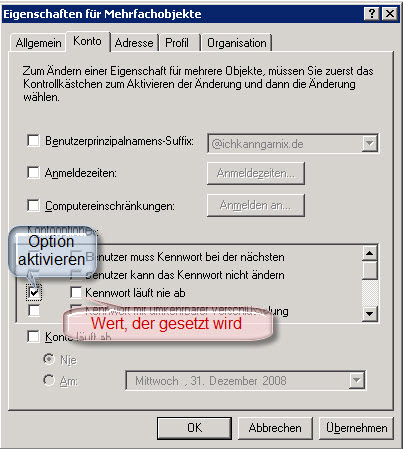
Eigenschaften mehrerer Benutzer ändern

Das Ändern von Benutzereinstellungen für mehrere Benutzer kann etwas verwirrend sein:

Kategorien
Windows Vista

Ausführen als unter Windows Vista

Mit einem Tool von Sysinternals kann man nun ein „Ausführen als“ unter Windows Vista realisieren

<link>

Kategorien
Windows Server 2008

Ausführen als unter Windows Server 2008

Mit einem Tool von Sysinternals kann man nun ein „Ausführen als“ unter Windows Server 2008 realisieren

<link>

Kategorien
Windows Server 2008

Windows Server-Sicherung mit Powershell

Will man das Windows-Sicherungsfeature mit der PowerShell verwenden, muss man vorher das entprechende Snap-In registrieren.

Add-PSSnapin Windows.Serverbackup

Danach sind folgende PowerShell-Befehle verfügbar:

Add-WBBackupTarget
Add-WBVolume
Get-WBBackupTarget
Get-WBDisk
Get-WBPolicy
Get-WBSchedule
Get-WBSummary
Get-WBVolume
New-WBBackupTarget
New-WBPolicy
Remove-WBBackupTarget
Remove-WBPolicy
Remove-WBVolume
Set-WBPolicy
Set-WBSchedule

Kategorien
Windows Server 2008

Aktivieren von AERO auf einem Windows Server 2008

Hier eine kleine Anleitung zum Aktivieren von AERO auf einem Windows Server 2008 (wer’s denn braucht 😉 )

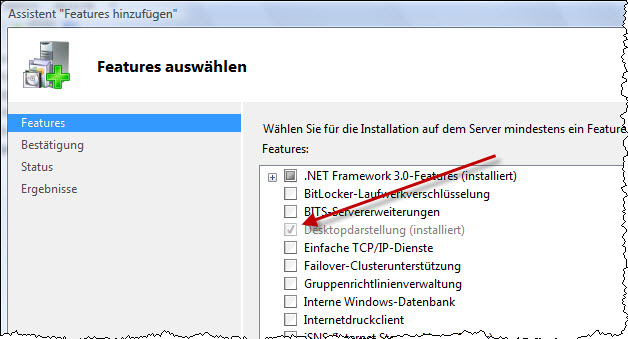
 1. Installieren des Features „Desktopdarstellung“

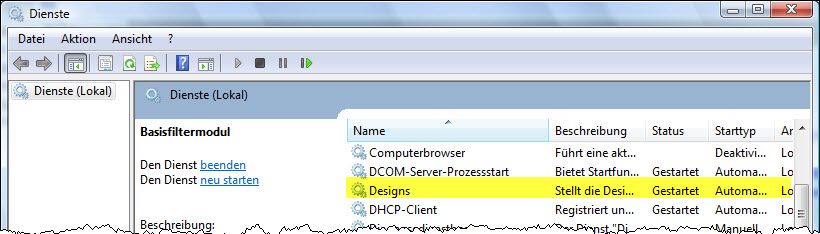
2. Ändere die Startart des Dienstes „Designs“ auf automatisch und starte den Dienst

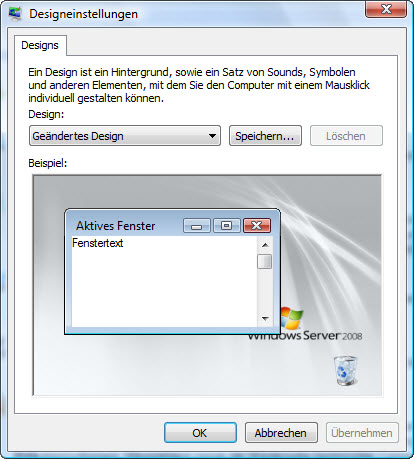
3. Ändere nun die Designeinstellungen: Rechtklicke auf dem Desktop -> Anpassen -> Design

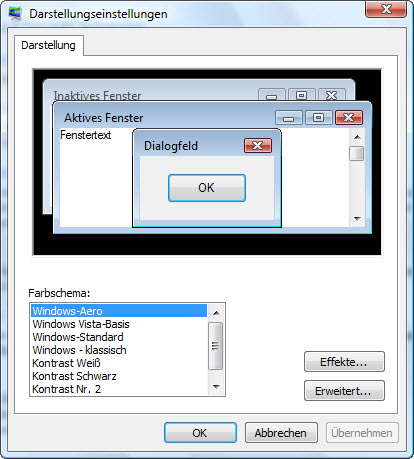
4. Zum Schluss kann man nun in den Darstellungseinstellungen auf AERO umgestellt werden. 
      Rechtklick auf Desktop -> Anpassen -> Fensterfarbe und -darstellung -> Eigenschaften für
      klassische Darstellung öffnen, um weitere Optionen anzuzeigen


Kategorien
Windows Server 2008

Computer in die Domäne aufnehmen

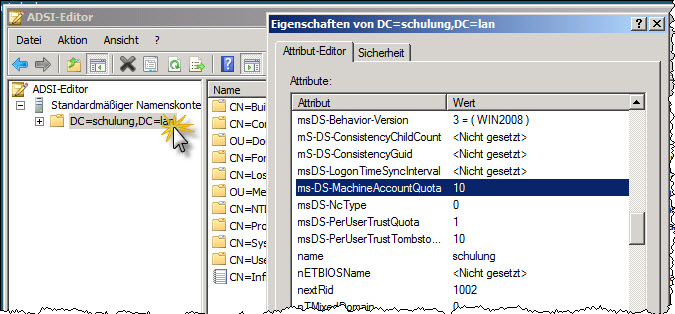
Standardmäßig darf ein Benutzer 10 Computerkonten in die Domäne aufnehmen. Will man dies deaktivieren, kann man ADSIEDIT.MSC verwenden

1. Start > Ausführen > ADSIEDIT.MSC
2. verbindung zum „Standardmäßigen Namenskontext“
3. Erweitern der Domäne
4. Rechtsklick auf der Domäne und Eigenschaften wählen.
5. Im Attribut-Editor das Attribut ms-DS-MachineAccountQuota markieren und bearbeiten klicken
6. Im Feld Wert den gewünschten Wert (0) eintragen.

Kategorien
Exchange Server

Einführung in die Exchange-Verwaltungsshell

Bei Microsoft gibt es ein zweiseitiges Dokument, dass eine Einführung in die Exchange-PowerShell gibt:

<Link>

Kategorien
Windows Server 2008

WSUS im Server-Manager

Mit dem Windows Update KB940518 ist der Windows Server Update Service im Server-Manager verfügbar